📖 튜브러리 사용 가이드
흩어진 유튜브 강의를, 배우는 순서로. 강의 찾기부터 담기, 이어보기, 공유, 내 모음집을 장터에 올리기까지 차근차근 알려 드릴게요.
🌐 https://tubrary.co.kr
1튜브러리는 어떤 곳인가요?
유튜브에는 좋은 강의가 많지만, 흩어져 있어서 무엇부터 어떤 순서로 봐야 할지 알기 어려워요. 튜브러리에서는 큐레이터가 주제별로 좋은 영상을 골라 1단계 → 2단계 → 3단계 순서로 엮은 모음집을 만들고, 러너(배우는 사람)는 그 순서대로 따라 보기만 하면 돼요.
| 용어 | 뜻 |
|---|---|
| 모음집 | 한 주제의 유튜브 영상을 배우는 순서로 묶은 강의 코스예요. |
| 장터 | 모든 사람이 공개한 모음집을 구경하는 첫 화면이에요. |
| 담기 | 마음에 드는 모음집을 내 강의실에 넣어 두는 것이에요. 진도가 함께 저장돼요. |
| 보관함 | 영상 하나하나를 따로 모아 두는 나만의 플레이리스트예요. |
| 큐레이터 / 러너 | 모음집을 만드는 사람 / 모음집으로 배우는 사람이에요. |
영상은 유튜브 공식 플레이어로 재생돼요. 조회수와 광고 수익은 모두 원래 영상을 만든 유튜버에게 돌아가요.
2장터에서 강의 찾기
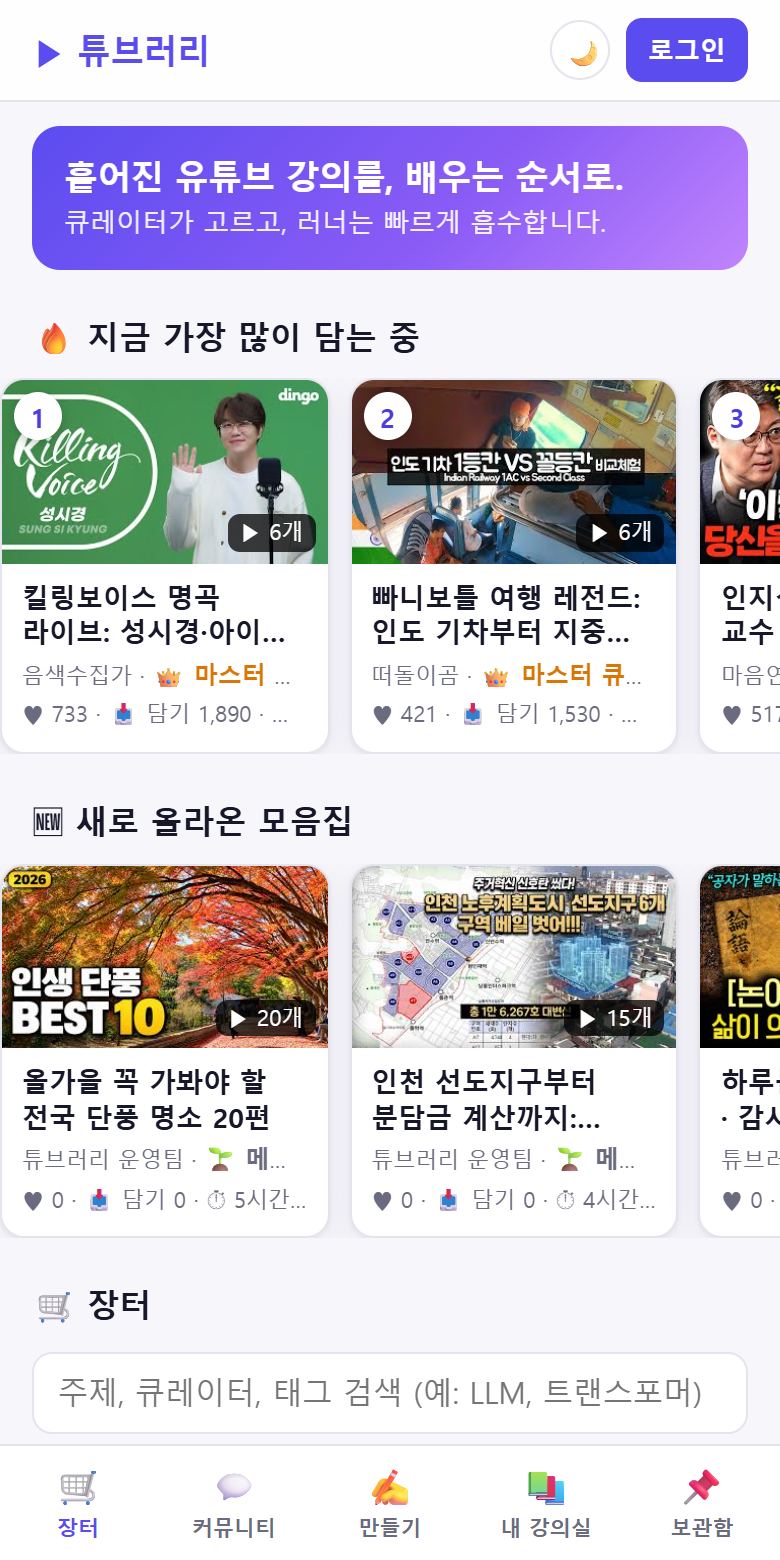
튜브러리에 들어오면 처음 보이는 화면이 장터예요. 휴대폰에서는 아래쪽 메뉴의 🛒 장터를 누르면 언제든 돌아올 수 있어요.
🔥 지금 가장 많이 담는 중 · 🆕 새로 올라온 모음집
인기 모음집과 새 모음집이 맨 위에 있어요. 옆으로 밀어서 더 볼 수 있어요.
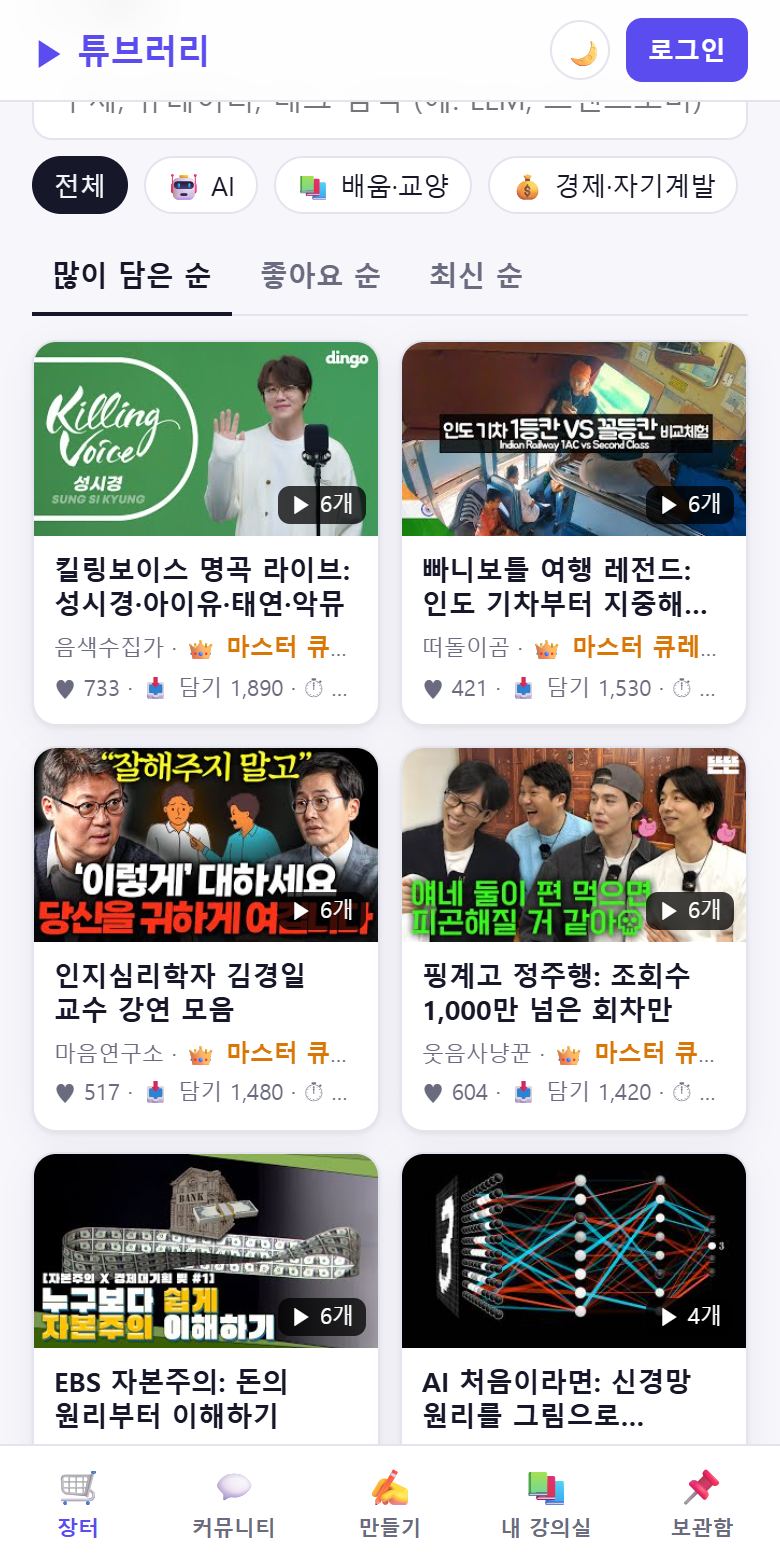
🔍 검색
주제, 큐레이터 이름, 태그로 찾을 수 있어요. 예: 캠핑 영문법 명언
분류와 정렬
- 큰 분류(AI · 배움·교양 · 경제·자기계발 · 취미·생활 · 엔터)를 누르면 세부 분류가 한 줄 더 나와요.
- 많이 담은 순 · 좋아요 순 · 최신 순으로 순서를 바꿀 수 있어요.
카드에는 영상 개수(▶), 큐레이터와 등급, ♥ 좋아요, 📥 담기 수, ⏱ 총 시간이 나와요.
3모음집 살펴보기와 담기
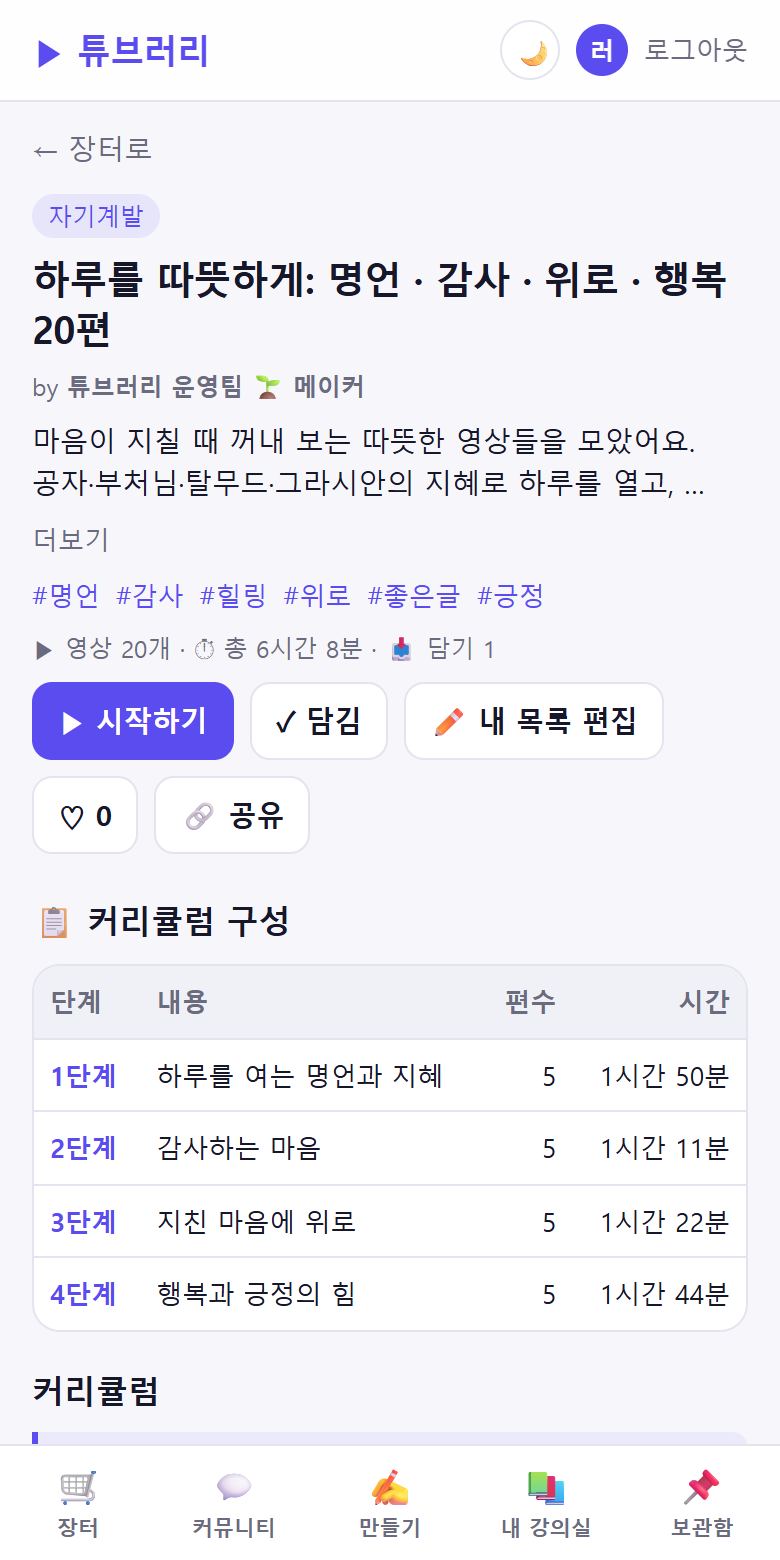
카드를 누르면 모음집 화면이 열려요. 소개글, 태그, 총 영상 수와 시간을 확인하세요.
📋 커리큘럼 구성
단계별로 몇 편, 몇 시간인지 표로 보여 줘요. 단계를 누르면 아래 영상 목록의 그 단계로 이동해요.
버튼 설명
| 버튼 | 하는 일 |
|---|---|
| ▶ 시작하기 | 첫 영상부터 재생해요. 본 적이 있으면 ▶ 이어보기로 바뀌어요. |
| 📥 강의 담기 | 내 강의실에 넣어요. 담은 뒤에는 ✓ 담김으로 바뀌어요. |
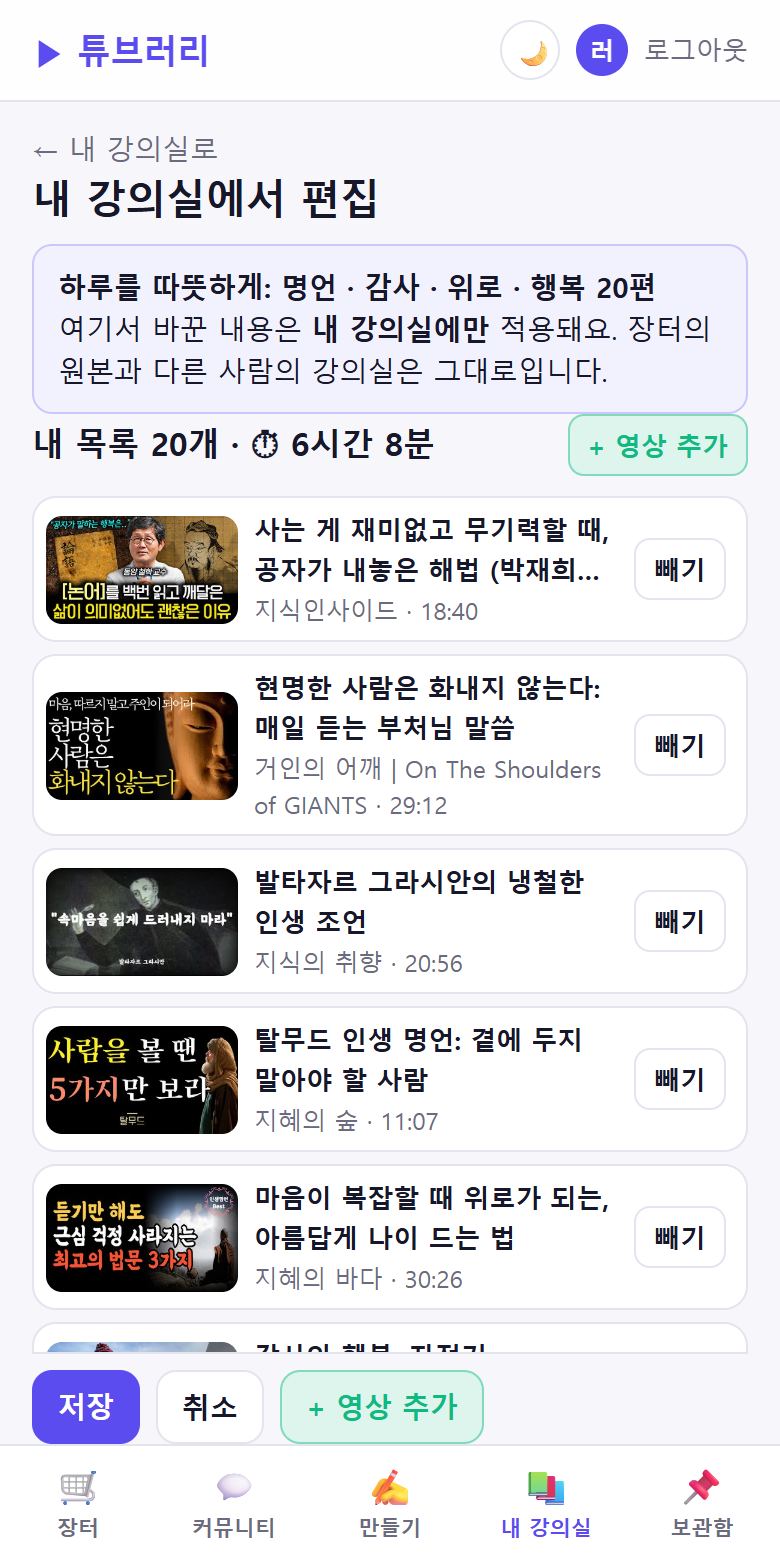
| ✏️ 내 목록 편집 | 담은 모음집에서 나에게 필요 없는 영상은 빼고, 원하는 영상은 추가해요. 원본은 바뀌지 않아요. (6장) |
| ♡ 좋아요 | 큐레이터를 응원해요. |
| 🔗 공유 | 카톡 등으로 모음집 링크를 보내요. (8장) |
4회원가입·로그인
- 오른쪽 위 로그인을 눌러요.
- 회원가입 탭에서 닉네임, 이메일, 비밀번호(8자 이상)를 입력해요.
- 가입하고 시작하기를 누르면 끝이에요. 다음부터는 이메일과 비밀번호로 로그인해요.
| 로그인 없이 가능 | 로그인하면 가능 |
|---|---|
| 장터 구경, 모음집 보기, 영상 재생, 커뮤니티 글 읽기 | 📥 담기, ♡ 좋아요, 📌 보관함, ✍️ 모음집 만들기, 글·댓글 쓰기, 다른 기기에서 이어보기 |
5강의 보기와 이어보기
- 모음집에서 ▶ 시작하기 또는 원하는 영상을 눌러요.
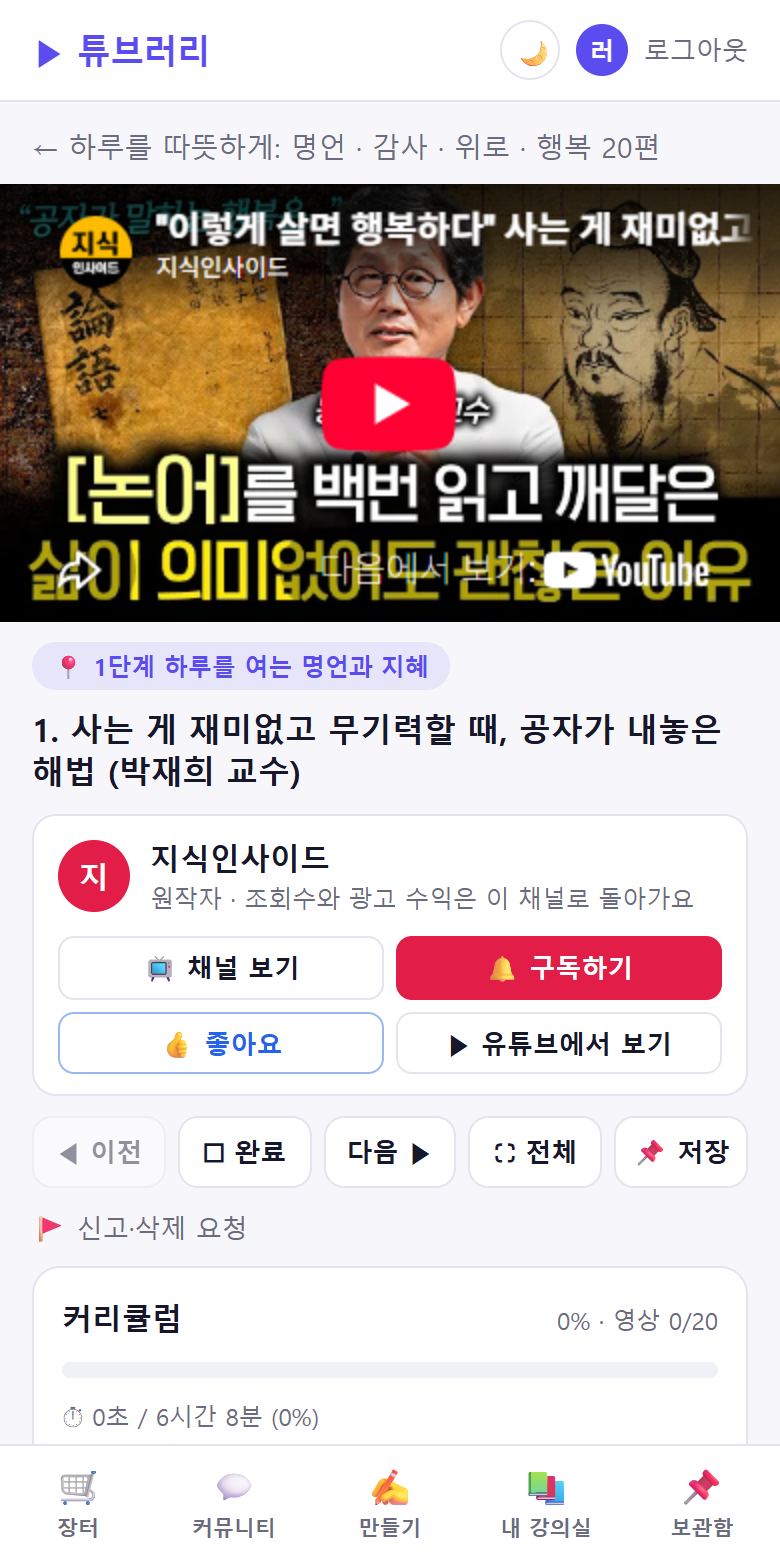
- 영상 위의 유튜브 빨간 재생 버튼을 누르면 재생이 시작돼요. 휴대폰에서는 전체화면으로 바뀌어요.
- 영상이 끝나면 다음 영상이 자동으로 이어서 재생돼요.
⏱ 진도는 자동으로 저장돼요
- 보던 위치가 자동으로 저장돼서, 다음에 열면 "재생하면 12:30부터 이어서 봐요"처럼 그 위치부터 이어져요.
- 영상을 90% 이상 보면 ✅ 완료로 표시돼요. ☐ 완료 버튼으로 직접 표시하거나 취소할 수도 있어요.
- 오른쪽(휴대폰은 아래) 커리큘럼 목록에서 진행률, 본 시간, 완료한 영상을 한눈에 볼 수 있어요.
재생 화면 버튼
| ◀ 이전 다음 ▶ | 앞뒤 영상으로 이동해요. |
| ⛶ 전체 | 전체화면으로 봐요. |
| 📌 저장 | 지금 영상을 보관함에 따로 저장해요. |
| 구독하기 좋아요 | 원래 영상을 만든 유튜버를 유튜브에서 응원해요. |
| 🚩 신고·삭제 요청 | 문제가 있는 영상이나, 저작권자의 삭제 요청을 받아요. |
6내 강의실
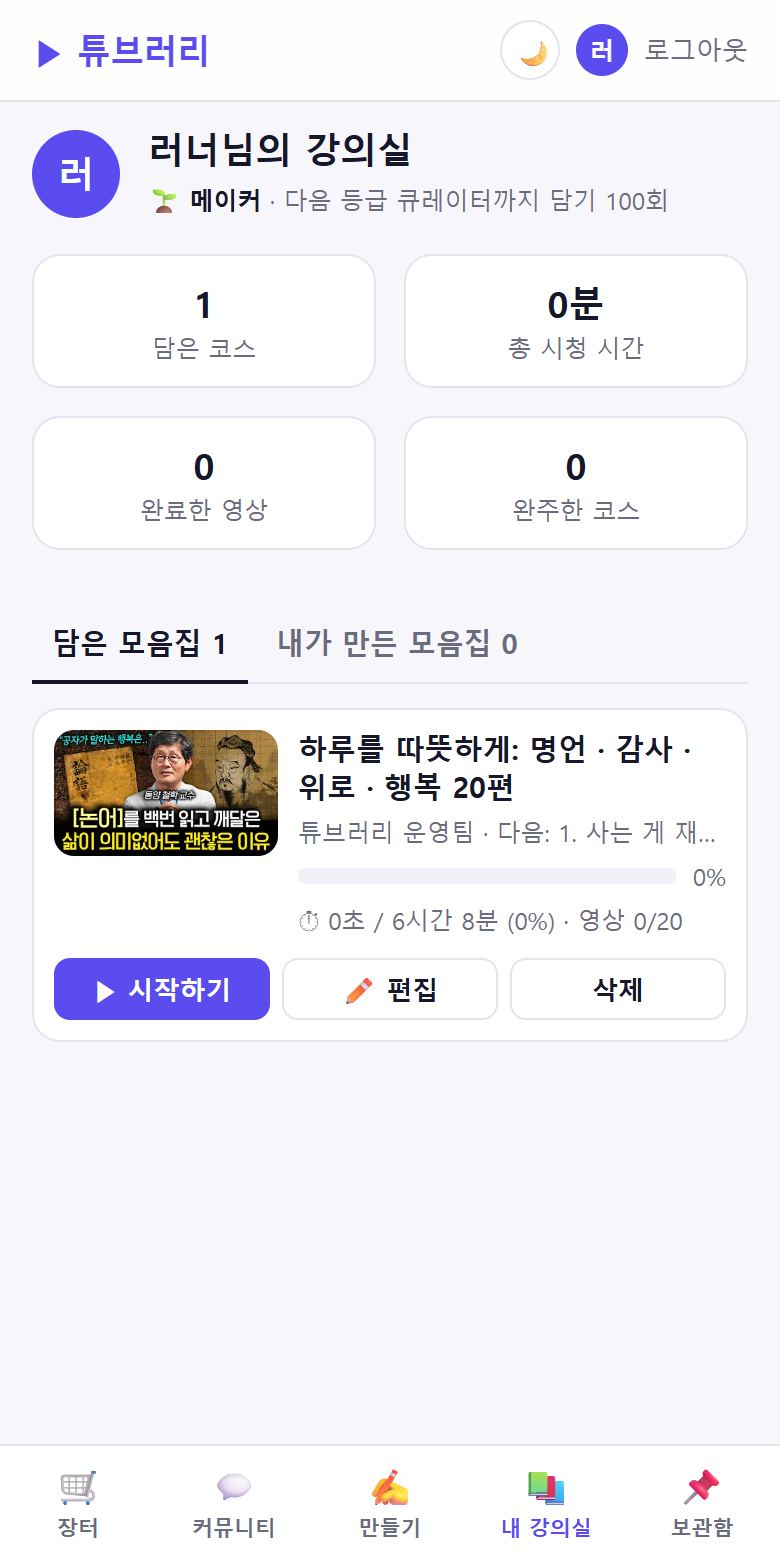
아래 메뉴의 📚 내 강의실에서 담은 모음집과 공부 기록을 볼 수 있어요.
- 담은 코스 · 총 시청 시간 · 완료한 영상 · 완주한 코스가 위에 나와요.
- 모음집마다 진행률과 다음에 볼 영상이 표시돼요. ▶ 이어보기를 누르면 보던 곳부터 바로 재생돼요.
- 삭제를 누르면 내 강의실에서만 빠지고 시청 기록은 남아요.
- 내가 만든 모음집 탭에서는 내가 만든 모음집을 볼 수 있어요.
✏️ 내 목록 편집
담은 모음집에서 편집을 누르면, 이미 아는 영상은 빼고 보충하고 싶은 유튜브 영상은 주소로 추가할 수 있어요.
7보관함 (내 플레이리스트)
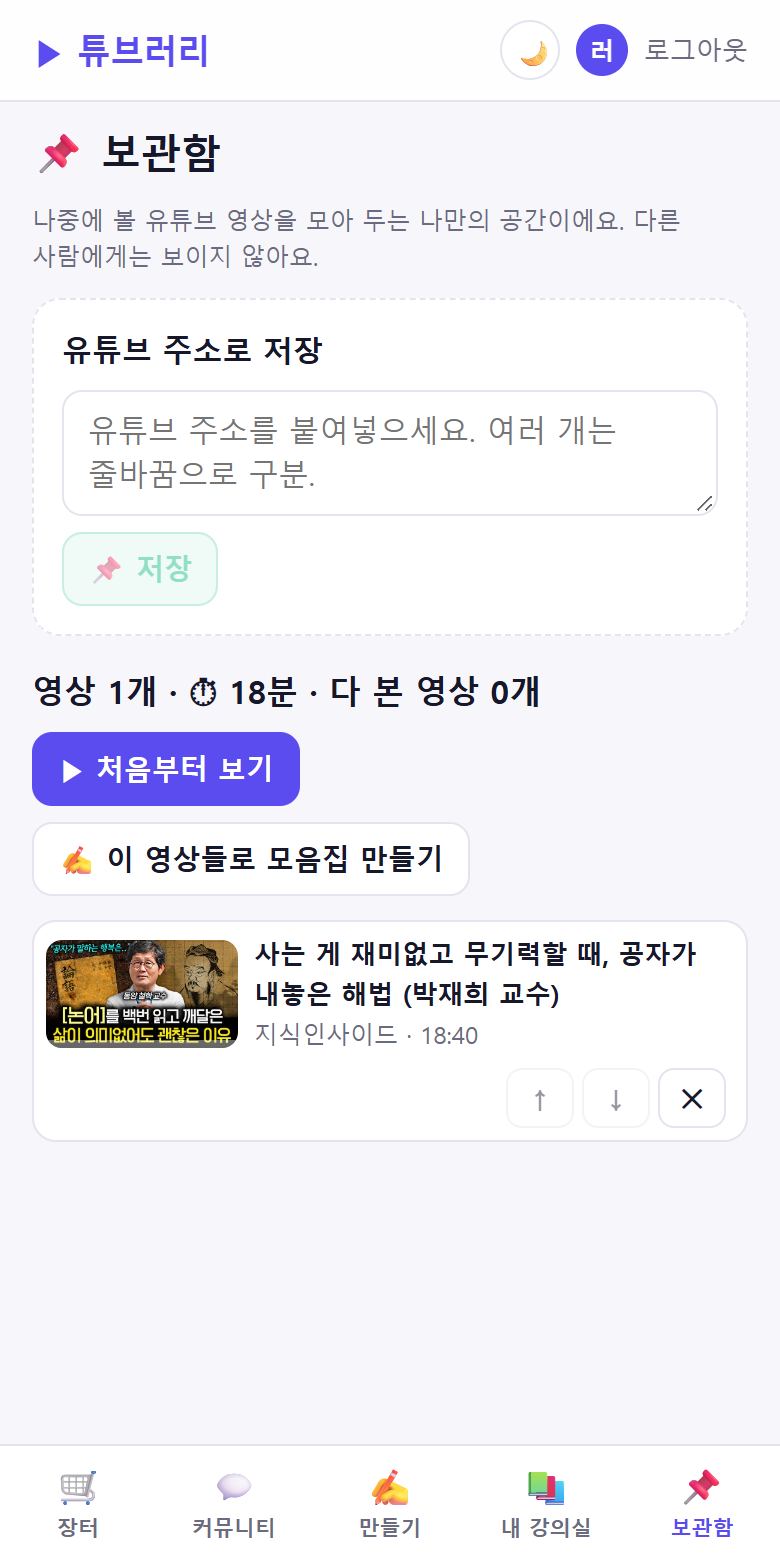
모음집과 상관없이 영상 하나하나를 모아 두는 나만의 플레이리스트예요. 다른 사람에게는 보이지 않아요.
영상 저장하는 방법 두 가지
- 튜브러리 재생 화면에서 📌 저장을 눌러요.
- 유튜브 앱에서 공유 → 링크 복사를 한 뒤, 보관함의 유튜브 주소로 저장 칸에 붙여 넣고 📌 저장을 눌러요. 여러 개는 줄을 바꿔 한 번에 넣을 수 있어요.
보관함에서 할 수 있는 일
- ▶ 이어보기 / ▶ 처음부터 보기: 보관함 영상을 순서대로 이어서 재생해요.
- ↑ ↓로 순서를 바꾸고, ✕로 빼요. 새로 저장한 영상은 맨 위에 와요.
- ✍️ 이 영상들로 모음집 만들기: 모아 둔 영상으로 바로 모음집을 만들 수 있어요. (9장)
8공유하기
- 모음집 화면에서 🔗 공유를 눌러요.
- 휴대폰에서는 공유 창이 떠요. 카카오톡, 문자, 밴드 등을 골라 보내세요. PC에서는 링크가 복사돼요(✓ 링크 복사됨). 대화창에 붙여 넣으면 돼요.
- 카톡으로 보내면 모음집 제목과 썸네일이 미리보기로 떠요.
- 받은 사람은 로그인 없이 링크를 눌러 바로 볼 수 있어요.
- 튜브러리 첫 화면을 소개할 때는 https://tubrary.co.kr 주소를 보내 주세요.
9모음집 만들어 장터에 올리기
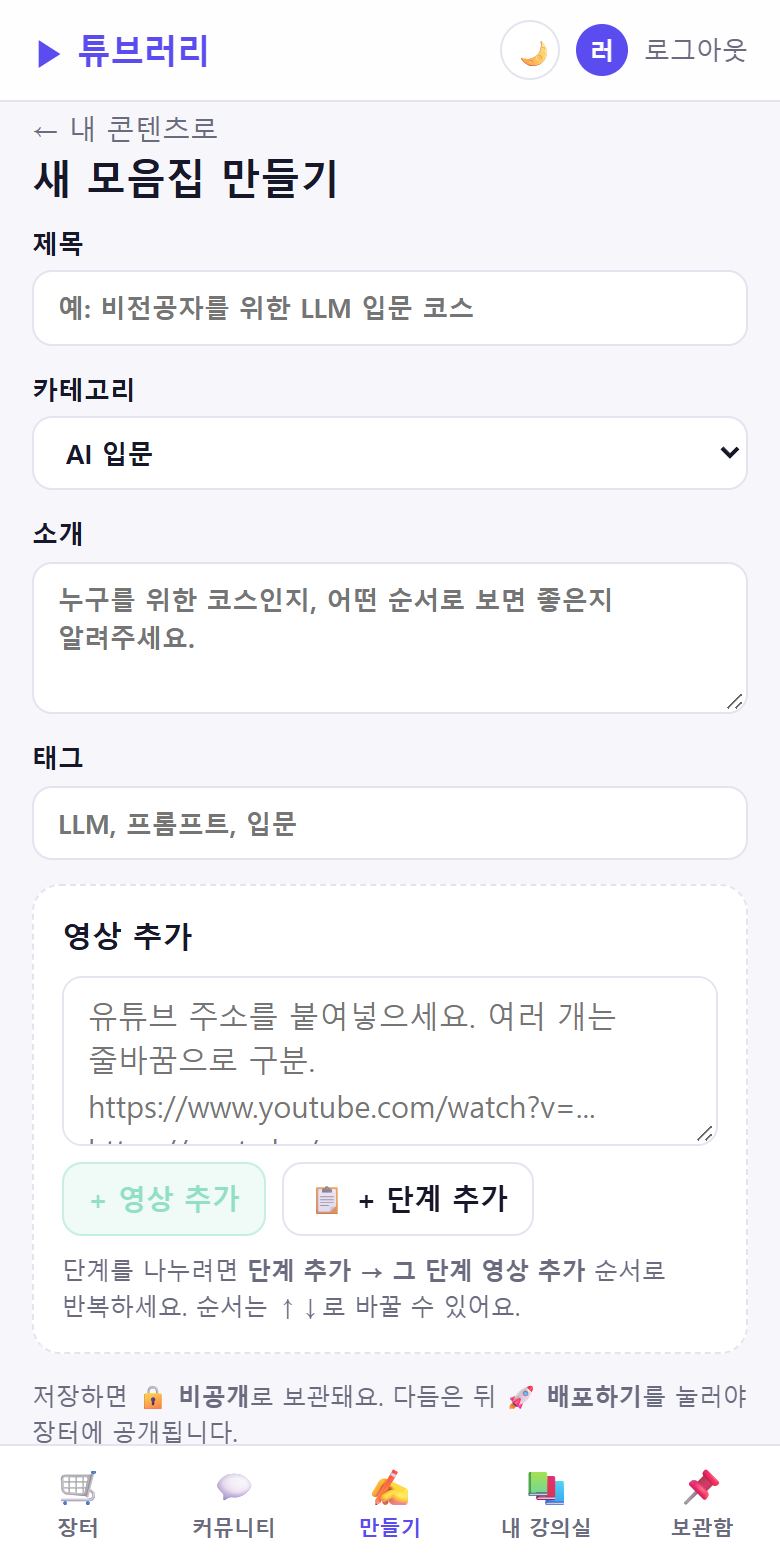
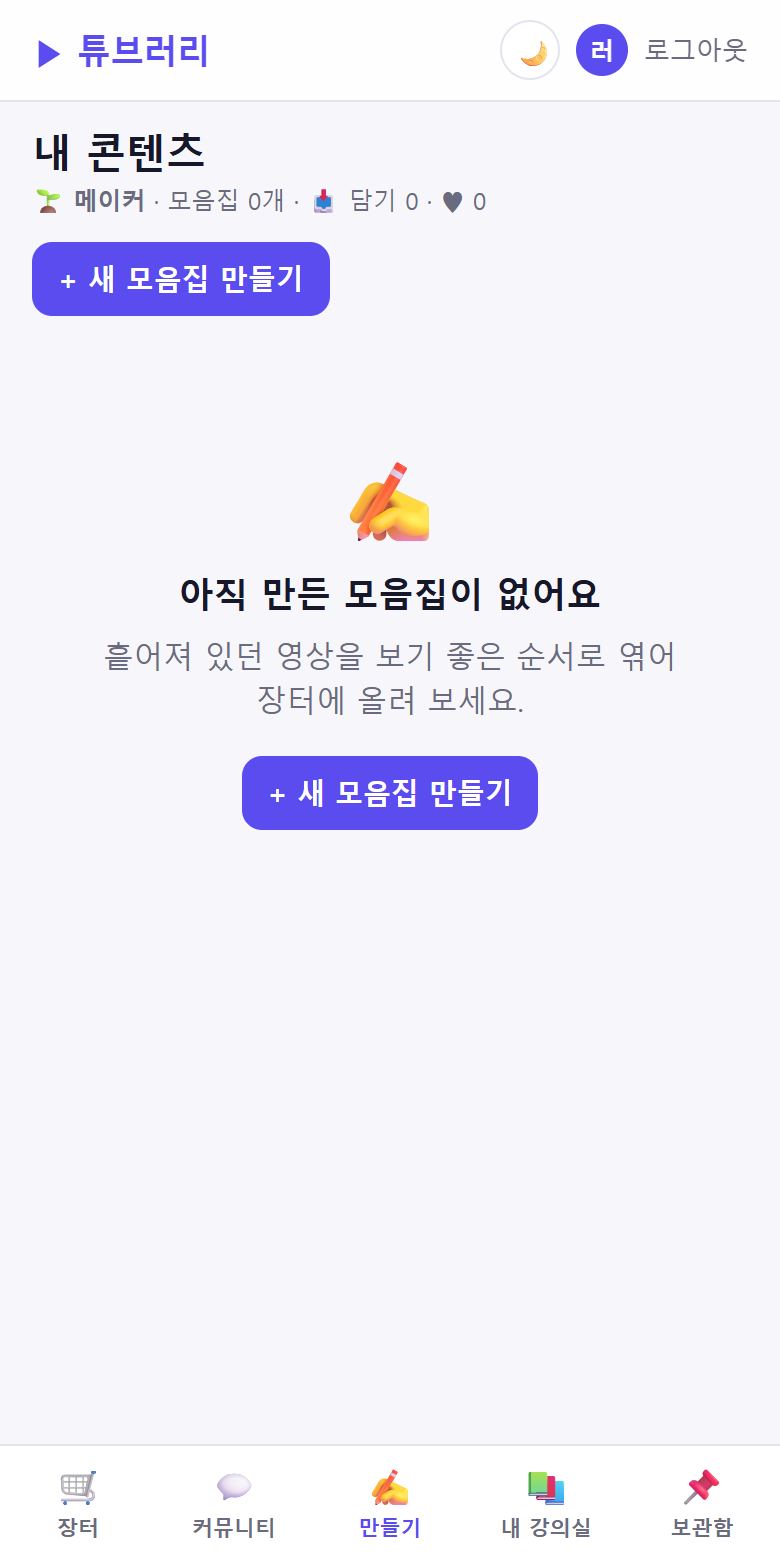
좋은 영상을 알고 있다면 직접 큐레이터가 되어 보세요. 아래 메뉴의 ✍️ 만들기 → + 새 모음집 만들기를 눌러 시작해요.
- 제목을 입력하고 카테고리를 고른 뒤, 소개(누구를 위한 코스인지, 어떤 순서로 보면 좋은지)와 태그(쉼표로 구분)를 적어요.
- 단계를 나누려면 📋 + 단계 추가를 눌러 이름을 정해요. 예: 1단계 기초 다지기
- 유튜브 주소를 붙여 넣고 + 영상 추가를 눌러요. 여러 개는 줄을 바꿔 한 번에 넣을 수 있어요. 제목, 채널, 길이는 자동으로 채워져요.
- 단계 추가 → 그 단계 영상 추가를 반복해요. 순서는 ↑ ↓로 바꿀 수 있어요. 단계를 2개 이상 만들면 커리큘럼 구성표가 자동으로 만들어져요.
- 영상마다 💬 큐레이터 한마디를 남길 수 있어요. 예: "12분부터 보세요"
- 저장 (비공개)를 누르면 나만 볼 수 있게 보관돼요. 천천히 다듬어도 괜찮아요.
- 준비가 되면 🚀 배포하기를 눌러요. 이제 장터에 공개되어 누구나 보고 담을 수 있어요.
올린 뒤 관리하기 (만들기 → 내 콘텐츠)
| 할 일 | 결과 |
|---|---|
| 수정 | 바뀐 내용이 담아 간 사람들의 강의실에도 반영돼요. 그분들이 개인적으로 빼거나 추가한 영상은 그대로 유지돼요. |
| 배포 중단 | 장터에서 사라져요. 이미 담아 간 사람은 계속 볼 수 있어요. |
| 삭제 | 장터와 담아 간 사람들의 강의실에서 모두 사라져요. |
🏅 큐레이터 등급
내 모음집이 다른 사람에게 담긴 횟수만큼 등급이 올라가요.
| 🌱 메이커 | 처음 시작 |
| ✨ 큐레이터 | 담기 100회 이상 |
| 👑 마스터 큐레이터 | 담기 1,000회 이상 |
· 유튜브에 정식으로 올라온 영상만 넣어 주세요. 남의 영상을 허락 없이 다시 올린 영상은 넣으면 안 돼요.
· 유튜버가 다른 사이트에서 재생을 막아 둔 영상은 튜브러리에서 재생되지 않아요. 이런 영상은 "유튜브에서 보기" 링크로 대신 보여요.
10커뮤니티: 잡담과 요청
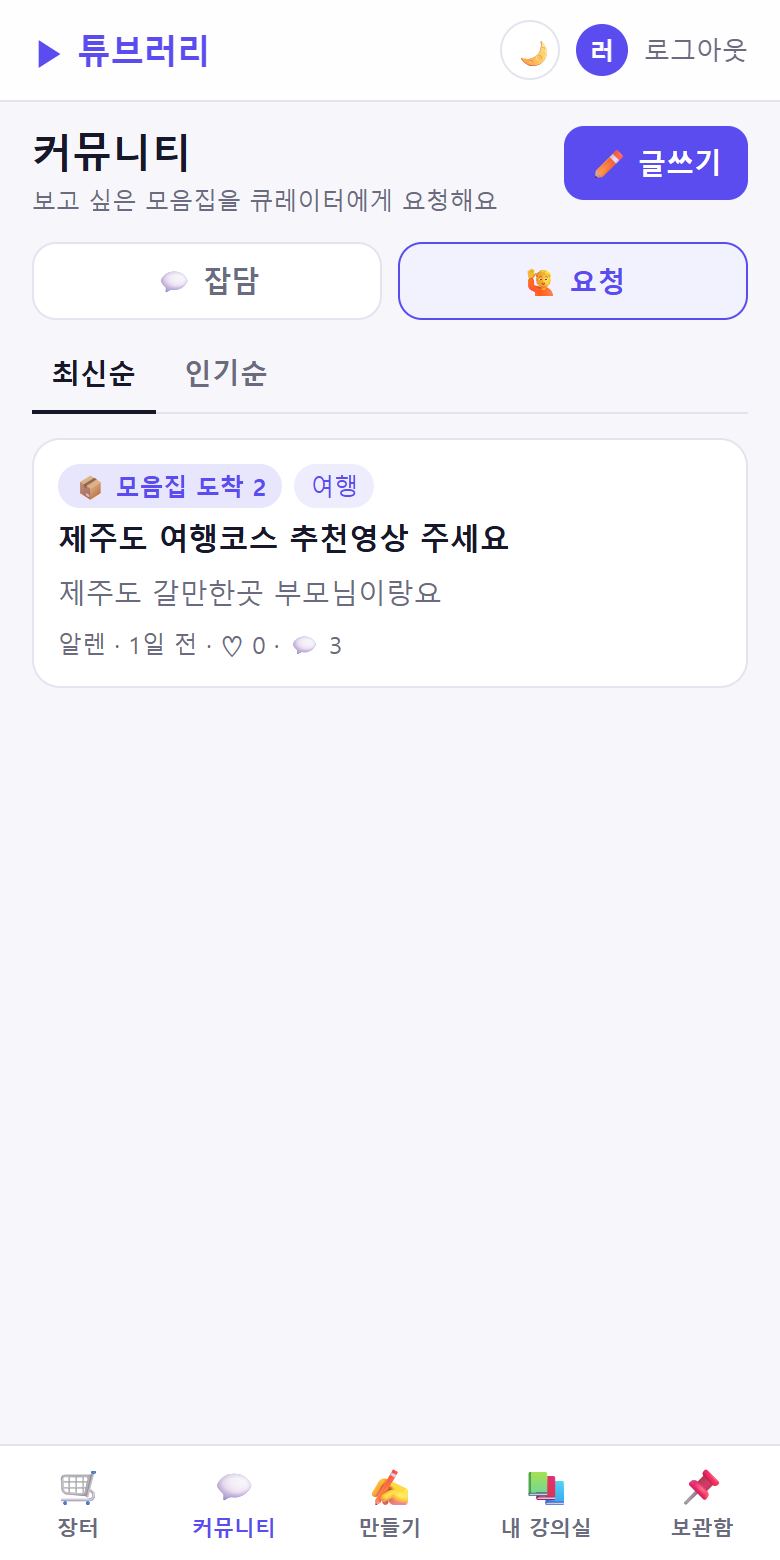
아래 메뉴의 💬 커뮤니티에는 게시판이 두 개 있어요.
| 💬 잡담 | 공부 후기, 추천, 이야기를 자유롭게 나눠요. |
| 🙋 요청 | "이런 모음집이 있으면 좋겠어요" 하고 보고 싶은 주제를 요청해요. |
요청하고 답 받기
- 요청 탭 → ✏️ 글쓰기를 눌러요. 예: "엑셀 왕초보 실무 코스 만들어 주세요"
- 큐레이터가 모음집을 만들어 댓글에 📦 내 모음집 첨부로 답해 줘요. 목록에는 📦 모음집 도착이 표시돼요.
- 원하던 답을 받으면 ✅ 해결됨으로 표시를 눌러 주세요.
글에 ♡ 좋아요를 누를 수 있고, 최신순 · 인기순으로 정렬할 수 있어요.
11자주 묻는 질문
정말 무료인가요?
네, 모든 기능이 무료예요. 영상은 유튜브에서 재생되고, 조회수와 광고 수익은 원래 영상을 만든 유튜버에게 돌아가요.
영상 앞에 광고가 나와요 / 안 나와요.
광고를 붙일지는 유튜브가 영상과 시청자에 따라 정해요. 튜브러리는 광고를 넣거나 빼지 않아요.
휴대폰에서 보다가 PC에서 이어볼 수 있나요?
네. 같은 계정으로 로그인하면 진도와 보관함이 어느 기기에서든 그대로 이어져요.
"재생할 수 없는 영상"이라고 나와요.
유튜버가 다른 사이트에서 재생을 막아 두었거나 영상이 삭제된 경우예요. 유튜브에서 보기 ↗를 눌러 유튜브에서 본 뒤, 튜브러리에서 ☐ 완료를 눌러 진도를 체크하세요.
밤에 화면이 너무 밝아요.
오른쪽 위 🌙 버튼을 누르면 어두운 화면으로 바뀌어요. ☀️를 누르면 다시 밝아져요.
앱처럼 바탕화면에 두고 싶어요.
휴대폰 브라우저 메뉴에서 홈 화면에 추가를 누르면 앱처럼 바로 열 수 있어요.
제 영상이 허락 없이 올라가 있어요.
재생 화면의 🚩 신고·삭제 요청을 눌러 알려 주시면 확인한 뒤 바로 내려요.